Domain herumtollen.de kaufen?
Wir ziehen mit dem Projekt
herumtollen.de um.
Sind Sie am Kauf der Domain
herumtollen.de interessiert?
domain@kv-gmbh.de · 0541-91531010
Domain herumtollen.de kaufen?
Was ist der Unterschied zwischen Adobe Acrobat Reader und Adobe Acrobat Standard?
Der Adobe Acrobat Reader ist eine kostenlose Software, mit der man PDF-Dokumente anzeigen und drucken kann. Der Adobe Acrobat Standard hingegen ist eine kostenpflichtige Software, die zusätzliche Funktionen bietet, wie zum Beispiel das Erstellen und Bearbeiten von PDF-Dokumenten, das Hinzufügen von Kommentaren und das Ausfüllen von Formularen. **
Welchen Acrobat Reader installieren?
Welchen Acrobat Reader installieren? Es gibt verschiedene Versionen des Acrobat Readers, darunter den kostenlosen Adobe Acrobat Reader DC und den kostenpflichtigen Adobe Acrobat Pro DC. Die Entscheidung hängt davon ab, welche Funktionen und Tools du benötigst. Wenn du nur PDF-Dateien anzeigen und grundlegende Bearbeitungen vornehmen möchtest, reicht der kostenlose Acrobat Reader DC aus. Wenn du jedoch erweiterte Funktionen wie das Erstellen, Bearbeiten und Signieren von PDFs benötigst, könnte der kostenpflichtige Acrobat Pro DC die bessere Wahl sein. Stelle sicher, dass du die Systemanforderungen für die jeweilige Version überprüfst, um sicherzustellen, dass sie mit deinem Betriebssystem kompatibel ist. Letztendlich hängt die Wahl des Acrobat Readers davon ab, welche Funktionen du benötigst und wie viel du bereit bist, dafür zu bezahlen. **
Ähnliche Suchbegriffe für Acrobat
Top-Angebote
Produkte zum Begriff Acrobat:
-
Adobe Acrobat Pro 2024Adobe Acrobat Pro 2024 – professionelle PDF-Software für Windows Adobe Acrobat Pro 2024 ist eine professionelle Lösung zur Erstellung, Bearbeitung und Verwaltung von PDF-Dateien. Die Software richtet sich an Unternehmen, Selbstständige und anspruchsvolle Anwender, die Dokumente zuverlässig bearbeiten, optimieren und schützen möchten. Mit Adobe Acrobat Pro 2024 für Windows und macOS können Sie PDF-Dateien erstellen, Texte und Bilder bearbeiten, Dokumente zusammenführen, Seiten organisieren und Dateien in andere Formate wie Word, Excel oder PowerPoint umwandeln. Dank leistungsstarker Funktionen lassen sich auch gescannte Dokumente über OCR in durchsuchbare und bearbeitbare PDFs konvertieren. Die Software bietet umfangreiche Werkzeuge für den professionellen PDF-Workflow. Sensible Informationen können dauerhaft entfernt, Dokumente mit Passwörtern geschützt und Dateien für digitale Prozesse vorbereitet werden. PDF erstellen und konvertieren sowie die Prüfung von Dokumentenqualität gehören zu den Funktionen von Acrobat Pro 2024. Adobe Acrobat Pro 2024 gehört zu den wichtigen IT-Tools und unterstützt Anwender bei der effizienten Verwaltung digitaler Dokumente. Mit Funktionen wie dem Vergleich verschiedener PDF-Versionen, der Bearbeitung von Formularen und der Vorbereitung von Dokumenten für Freigabeprozesse können Arbeitsabläufe deutlich vereinfacht werden. Die aktuelle Version bietet eine moderne Benutzeroberfläche, verbesserte PDF-Bearbeitung und optimierte Exportfunktionen. Damit eignet sich Adobe Acrobat Pro 2024 ideal für alle, die eine zuverlässige PDF-Lösung ohne monatliches Abonnement suchen. Adobe Acrobat Pro 2024 bei Blitzhandel24 kaufen Möchten Sie Adobe kaufen ? Bei Blitzhandel24 können Sie Adobe Acrobat Pro 2024 einfach online bestellen. Wählen Sie Ihre gewünschte Lizenz aus, legen Sie das Produkt in den Warenkorb und schließen Sie die Bestellung sicher mit verschiedenen Zahlungsarten ab. Nach erfolgreicher Bestellung erhalten Sie Ihre Lizenzinformationen schnell und bequem per E-Mail. Was ist neu in Adobe Acrobat Pro 2024? Mit Adobe Acrobat Pro 2024 erhalten Sie die aktuelle Kaufversion der bewährten PDF-Software von Adobe – mit einer modernisierten Benutzeroberfläche, einem neuen PDF-Viewer und praktischen Funktionen für mehr Ordnung im Dokumentenalltag. Ob PDF bearbeiten, konvertieren, kommentieren oder verwalten: Acrobat Pro 2024 macht die Arbeit mit PDF-Dateien schneller, übersichtlicher und komfortabler. Moderne Acrobat-Oberfläche Die neu gestaltete Oberfläche von Adobe Acrobat Pro 2024 ist klar strukturiert und auf das Wesentliche reduziert. Alle wichtigen PDF-Werkzeuge – vom Bearbeiten von Texten und Bildern über das Konvertieren in Word, Excel oder PowerPoint bis hin zum Erstellen von Formularen – sind mit wenigen Klicks erreichbar. Menüs, Seitenleisten und Symbolleisten sind logisch angeordnet, sodass Sie häufig genutzte Funktionen sofort finden und Ihre PDF-Dokumente zügig bearbeiten. Neuer PDF-Viewer Der überarbeitete PDF-Viewer in Acrobat Pro 2024 sorgt für ein angenehmes Lese- und Arbeitserlebnis. PDF-Dateien lassen sich schnell öffnen, übersichtlich darstellen, prüfen und kommentieren. Auch bei umfangreichen Dokumenten behält man dank der optimierten Ansicht den Überblick und springt mühelos zwischen Seiten und relevanten Abschnitten hin und her. Wichtige Dateien markieren Mit der Markierungsfunktion versehen Sie wichtige PDF-Dateien einfach mit einem Stern. Alle markierten Dokumente erscheinen gesammelt in einem eigenen Bereich und sind so jederzeit griffbereit. Gerade wenn Sie regelmäßig mit vielen Verträgen, Rechnungen, Projektunterlagen oder wiederkehrenden PDF-Dokumenten arbeiten, sparen Sie damit wertvolle Zeit bei der Suche. Adobe Acrobat Pro 2024 – Funktionen im Überblick Adobe Acrobat Pro 2024 vereint alle wichtigen Werkzeuge für die professionelle Arbeit mit PDF-Dokumenten in einer Software. Ob PDF erstellen, bearbeiten, optimieren, schützen, prüfen oder vergleichen – mit Acrobat Pro 2024 erledigen Sie alle Aufgaben rund um PDF-Dateien schnell, sicher und zuverlässig. PDF-Formulare erweitern Interaktive PDF-Formulare lassen sich mit JavaScript um Berechnungen, Prüfungen und dynamische Abläufe ergänzen. So erstellen Sie flexible Formulare, die sich exakt an Ihre Anforderungen anpassen. PDF-Dateien optimieren Mit dem PDF-Optimierer reduzieren Sie die Dateigröße Ihrer Dokumente ohne sichtbaren Qualitätsverlust. Individuelle Einstellungen sorgen dafür, dass PDFs schneller versendet, gespeichert und archiviert werden können. Preflight für den Druck Die Preflight-Werkzeuge prüfen PDF-Dateien vor dem Druck auf Fehler bei Schriften, Farben und Auflösung. So stellen Sie sicher, dass Druckdaten, Broschüren und technische Unterlagen einwandfrei ausgegeben werden. Informationen schwärzen Sensible Inhalte wie Namen, Adressen oder Kontodaten lassen sich in Acrobat Pro 2024 dauerhaft schwärzen. Die Informationen werden vollständig entfernt und kö...459,95 €*Versand: 0,00 €Sichere Weiterleitung zum Anbieter
-
Ehmsen, Oliver J.: Lachen, spielen, tanzen, springen. LehrerbandLachen, spielen, tanzen, springen. Lehrerband , Neue Bewegungslieder für Kinder , HID Sets > Lichter & Leuchten , Erscheinungsjahr: 20241216, Titel der Reihe: Musik in der Grundschule spezial##, Autoren: Ehmsen, Oliver J., Seitenzahl/Blattzahl: 56, Keyword: Bewegungsspiele; Gesang / Singen; Grundschule; Kinder, Fachschema: Grundschule / Lehrermaterial~Musikunterricht / Lehrermaterial, Themenvorschläge, Bildungsmedien Fächer: Musik, Fachkategorie: Schule und Lernen, Warengruppe: HC/Schulbücher/Unterrichtsmat./Lehrer, UNSPSC: 49040000, Warenverzeichnis für die Außenhandelsstatistik: 49040000, Länge: 297, Breite: 210, Höhe: 11, Gewicht: 1, Produktform: Geheftet, Genre: Schule und Lernen,24,00 €*Versand: 0,00 €Sichere Weiterleitung zum Anbieter
-
Bilder zum Glauben. Mit Kindern Religion entdecken, spielen und erzählen Band 2Bilder zum Glauben. Mit Kindern Religion entdecken, spielen und erzählen Band 2 , Die Welt, in der ich lebe. Komplett-Set aus 16 Kamishibai-Bildkarten, umfangreichem Materialheft und Arbeitsblättern zum Download , Bremsleuchte > Lichter & Leuchten , Erscheinungsjahr: 20240530, Produktform: Pergament, Titel der Reihe: Bilder zum Glauben#2#, Autoren: Gorges, Katharina~Kunze-Beiküfner, Angela~Menzke, Susanne, Illustrator: Gotzen-Beek, Betina, Redaktion: Greifenstein, Johannes~Kunze-Beiküfner, Angela~Menzke, Susanne~Raatz, Georg, Seitenzahl/Blattzahl: 72, Keyword: 2024; ab 3; angela kunze-beiküfner; anthropologie; bildkarten; buch; bücher; don bosco erzählkarten; elementarpädagogik; erzählen; erzählen lernen; erzähltheater; frühpädagogik; gemeinschaft; grundschule; kamishibai; kamishibai erzähltheater; kinderbücher ab 3 jahre; kindertagesstätte; neuerscheinung; philosophie; religion in der grundschule; religion spielerisch vermitteln; religionsunterricht; religiöse bildung; susanne menzke; tischtheater; velkd, Fachschema: Philosophie~Pädagogik / Kindergarten, Vorschulalter, Fachkategorie: Themen der Philosophie~Religion, allgemein, Interesse Alter: empfohlenes Alter: ab 3 Jahre, Altersempfehlung / Lesealter: 18, ab Alter: 3, bis Alter: 99, Warengruppe: HC/Kindergarten/Vorschulpädagogik, UNSPSC: 49019900, Warenverzeichnis für die Außenhandelsstatistik: 49019900, Länge: 421, Breite: 295, Höhe: 9, Gewicht: 938, Produktform: Blätter, Genre: Sozialwissenschaften/Recht/Wirtschaft,23,17 €*Versand: 0,00 €Sichere Weiterleitung zum Anbieter



-
Wo ist Acrobat Werkzeuge?
Wo ist Acrobat Werkzeuge? In Adobe Acrobat befinden sich die Werkzeuge in der oberen Menüleiste unter dem Reiter "Werkzeuge". Dort findest du eine Vielzahl von Funktionen und Werkzeugen, die dir beim Bearbeiten, Konvertieren und Organisieren von PDF-Dateien helfen. Du kannst auch auf die Werkzeuge über die Symbolleiste am oberen Bildschirmrand zugreifen, indem du auf das Werkzeug-Symbol klickst. Alternativ kannst du auch die Suchfunktion verwenden, um bestimmte Werkzeuge schnell zu finden. Insgesamt bietet Acrobat eine benutzerfreundliche Oberfläche, die es einfach macht, die benötigten Werkzeuge zu finden und zu nutzen. **
-
Wie kann ich Acrobat aktivieren?
Um Acrobat zu aktivieren, benötigst du einen gültigen Lizenzschlüssel, den du entweder beim Kauf des Programms erhalten hast oder den du online erwerben kannst. Öffne Acrobat und klicke auf "Jetzt aktivieren" oder gehe in die Einstellungen und wähle die Option zur Aktivierung aus. Gib dann deinen Lizenzschlüssel ein und folge den Anweisungen auf dem Bildschirm, um den Aktivierungsprozess abzuschließen. Wenn du Probleme bei der Aktivierung hast, kannst du dich auch an den technischen Support von Adobe wenden. **
-
Wie lade ich Acrobat Reader?
Um den Acrobat Reader herunterzuladen, besuchen Sie die offizielle Adobe-Website. Dort finden Sie eine Download-Seite für den Acrobat Reader. Klicken Sie auf den Download-Button und wählen Sie Ihr Betriebssystem aus. Folgen Sie den Anweisungen auf dem Bildschirm, um den Download abzuschließen. Sobald der Download abgeschlossen ist, öffnen Sie die heruntergeladene Datei und folgen Sie den Anweisungen des Installationsassistenten, um den Acrobat Reader auf Ihrem Gerät zu installieren. Nach der Installation können Sie den Acrobat Reader verwenden, um PDF-Dateien zu öffnen und anzuzeigen. **
-
Wie sicher ist Acrobat Reader?
Wie sicher ist Acrobat Reader? Acrobat Reader ist im Allgemeinen eine sichere Anwendung, die regelmäßig von Adobe aktualisiert wird, um Sicherheitslücken zu schließen. Es ist jedoch wichtig, stets die neueste Version zu verwenden, um von den aktuellsten Sicherheitsfunktionen zu profitieren. Zudem sollte man darauf achten, Dateien nur von vertrauenswürdigen Quellen zu öffnen und Vorsicht walten lassen, wenn es um das Öffnen von Dateianhängen in E-Mails geht. Letztendlich ist die Sicherheit von Acrobat Reader auch davon abhängig, wie gut man seinen Computer vor Malware und anderen Bedrohungen schützt. **
Wo finde ich Acrobat Werkzeuge?
Acrobat Werkzeuge finden Sie in der Acrobat-Benutzeroberfläche, die verschiedene Registerkarten und Menüs für die Bearbeitung und Verwaltung von PDF-Dateien bietet. Sie können auf die Werkzeuge über die Menüleiste oben im Programm zugreifen oder über die Symbolleiste, die oft am oberen Rand des Fensters angezeigt wird. Einige der gängigsten Werkzeuge sind zum Beispiel Textbearbeitung, Kommentarfunktionen, Formularfelder und Seitenverwaltung. Wenn Sie spezifische Werkzeuge benötigen, können Sie auch die Suchfunktion in Acrobat verwenden, um schnell das gewünschte Werkzeug zu finden. **
Wofür wird Adobe Acrobat verwendet?
Adobe Acrobat wird hauptsächlich zur Erstellung, Bearbeitung und Anzeige von PDF-Dokumenten verwendet. Es ermöglicht das Zusammenführen mehrerer Dateien zu einem PDF, das Hinzufügen von Kommentaren, das Ausfüllen von Formularen und das Unterzeichnen von Dokumenten digital. Zudem bietet Adobe Acrobat Funktionen zur Sicherung und Verschlüsselung von PDF-Dateien sowie zur Konvertierung von PDFs in andere Dateiformate. Insgesamt ist Adobe Acrobat ein vielseitiges Tool für die Arbeit mit elektronischen Dokumenten. **
Top-Angebote
Produkte zum Begriff Acrobat:
-
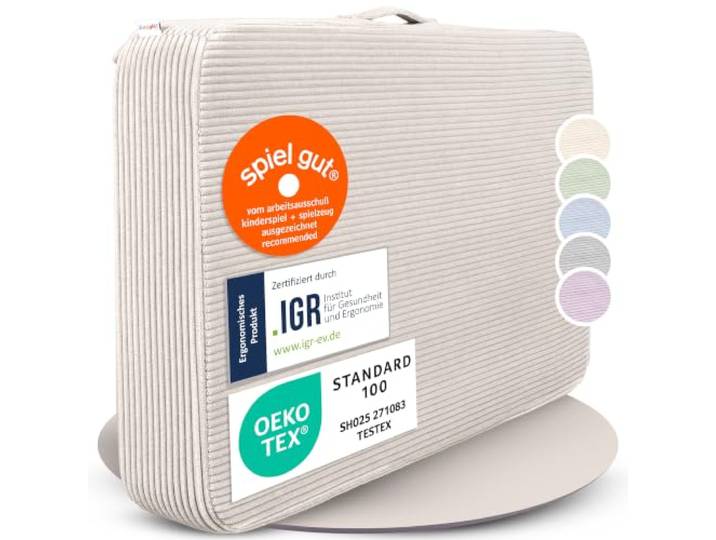
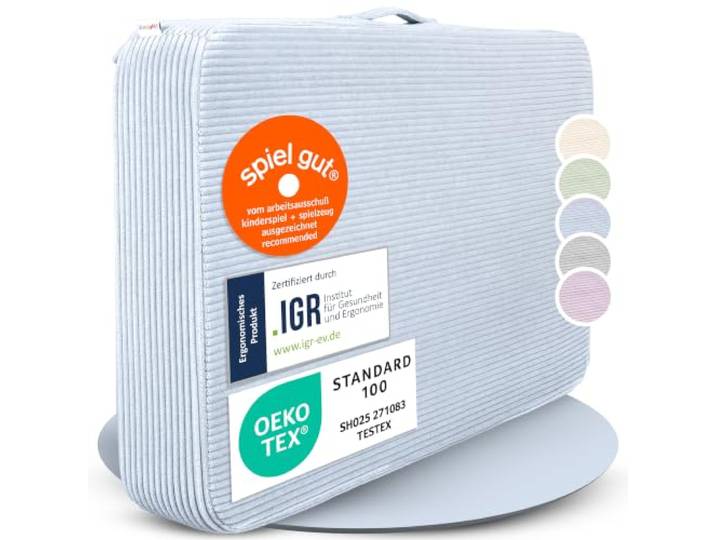
Linodino Hüpfpolster für Kinder 107x70x17cm Hüpfmatratze waschbar Öko-Tex Mit Federkern und Tragegriff, weicher Cord Bezug, rutschfeste Unterseite – Spielmatte zum Hüpfen Toben Spielen BalancierenLinodino Hüpfpolster für Kinder 107x70x17cm Hüpfmatratze waschbar Öko-Tex Mit Federkern und Tragegriff, weicher Cord Bezug, rutschfeste Unterseite – Spielmatte zum Hüpfen Toben Spielen Balancieren. VIELSEITIGER HÜPFSPAß – Das Hüpfpolster sorgt für ungebremsten Spielspaß! Durch den Federkern ist es leise und sorgt durch die niedrige Höhe für eine sichere Landung. FÖRDERT MOTORIK – Mit diesem Hüpfkissen werden das Gleichgewicht und die Koordination spielerisch gefördert. Kinder können es dank des praktischen Tragegriffes eigenständig verschieben. SICHER UND ZERTIFIZIERT – Der sanfte, hautfreundliche Cord-Bezug ist gleichzeitig strapazierfähig. Für die Sicherheit ist die Hüpfmatte mit dem Oeko-Tex Standard 100 zertifiziert. MULTIFUNKTIONAL UND PLATZSPAREND – Mit nur 6,5 kg lässt sich das Hüpfpolster Kinder leicht anpassen. Es dient nicht nur als Spielmatte, sondern auch als Leseplatz oder Kuschelecke. EINFACHE PFLEGE – Dank des praktischen Reißverschlusses lässt sich der Bezug schnell abnehmen und bei 30°C reinigen. Das Hüpfkissen indoor passt perfekt in jedes Kinderzimmer und sorgt als Geschenkidee für leuchtende Kinderaugen. Farbe:Beige129,00 €*Versand: 0,00 €Sichere Weiterleitung zum Anbieter
-
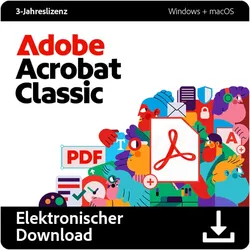
Adobe Acrobat ClassicAdobe Acrobat Classic – Leistungsstarke PDF-Funktionen ohne Abonnement Adobe Acrobat Classic ist die neueste Desktopversion des beliebten PDF-Editors von Adobe und bietet eine umfassende Lösung für Anwender, die ihre PDF-Dokumente professionell und ohne Abonnement bearbeiten möchten. Diese Version bringt alle Funktionen mit, die für eine produktive und effiziente Bearbeitung von PDF-Dateien notwendig sind – ideal für den täglichen Einsatz im Büro oder zu Hause. Adobe Acrobat Classic ist die aktualisierte Version der Acrobat-Desktopsoftware und ersetzt die älteren unbefristeten Versionen. Die 3-Jahres-Lizenz ist ohne automatische Verlängerung und ermöglicht die Nutzung offline nach der Aktivierung. Sie enthält alle Funktionen von Acrobat Pro 2020 sowie zusätzliche Verbesserungen, wie eine neue Benutzeroberfläche und erweitertes Barrierefreiheits-Tagging. Die Adobe Document Cloud ist nicht enthalten. Acrobat Classic bietet volle PDF-Funktionalität auf dem Desktop, ohne Web- oder Mobilzugriff. Für Cloud-Dienste und erweiterte Funktionen empfiehlt sich ein Abonnement. Wichtige Funktionen von Adobe Acrobat Classic Adobe Acrobat Classic bietet eine Vielzahl an praktischen Funktionen, die die Bearbeitung und Organisation von PDF-Dokumenten erheblich vereinfachen. Intuitive und anpassbare Benutzeroberfläche Die Benutzeroberfläche von Adobe Acrobat Classic ist so gestaltet, dass die Bedienung besonders einfach und effizient ist. Häufig genutzte Werkzeuge lassen sich schnell finden, und die Symbolleiste ist anpassbar , sodass Nutzer ihre bevorzugten Funktionen nach Bedarf hinzufügen können. Menüs, Symbolleisten und Bedienfelder sind klar strukturiert und ermöglichen einen schnellen Zugriff auf wichtige Tools. Dateien markieren und schnell wiederfinden Mit der Sternmarkierungsfunktion können wichtige Dateien im Handumdrehen markiert und aufgerufen werden: Sternmarkierung: Dateien können mit einem Stern markiert werden, um sie in der „Mit Sternchen markiert“-Ansicht schnell wiederzufinden. Einfache Anwendung: Durch das Sternsymbol neben dem Dateinamen in der Startansicht oder im Viewer können Dateien direkt markiert und organisiert werden. Erstellung von Formularen auf leeren Seiten Für individuelle Formulare bietet Adobe Acrobat Classic die Funktion, neue Formulare auf leeren Seiten zu erstellen: Schnelle Formulare: Über Alle Werkzeuge > Mehr anzeigen > Ein Formular vorbereiten können leere Seiten für die Formularerstellung genutzt werden. Anpassbare Optionen: Das Tool ermöglicht das direkte Hinzufügen von Feldern und Optionen für maßgeschneiderte Formulare. Extrahieren von diskontinuierlichen Seiten Diskontinuierliche Seiten können aus einem PDF-Dokument gezielt extrahiert werden, um bestimmte Abschnitte separat zu verwenden: Gezielte Extraktion: Einzelne Seiten lassen sich im Navigationsbereich auswählen und extrahieren. Einfache Handhabung: Rechtsklick auf die Seitenminiatur > „Seiten extrahieren“ > Seiten im Dialogfeld auswählen und bestätigen. Schritte zum Extrahieren von PDF-Seiten 1. PDF-Datei öffnen Öffnen Sie die PDF-Datei, aus der Sie Seiten extrahieren möchten, in Adobe Acrobat. 2. Seitenminiaturen auswählen Wählen Sie im linken Navigationsbereich die Seitenminiaturen aus, um die gewünschten Seiten anzuzeigen. 3. Seiten extrahieren Klicken Sie mit der rechten Maustaste auf die Miniatur der Seite und wählen Sie „Seiten extrahieren“. 4. Seiten auswählen und bestätigen Geben Sie die zu extrahierenden Seitenzahlen ein und bestätigen Sie mit „OK“. Verbesserte Funktionen in Adobe Acrobat Classic Verbessertes Erlebnis beim PDF-Export Die Funktion für den PDF-Export wurde erweitert und umfasst jetzt: Erkennung hybrider und randloser Tabellen Verarbeitung gedrehter Tabellen Verarbeitung von Hintergrundobjekten und überlagerten Objekten in Microsoft PowerPoint Erkennung von Kopfzeilen und Tieferstellung in Microsoft Word Verbessertes Tagging für Barrierefreiheit Acrobat Classic enthält aktualisierte Tagging-Funktionen, die die Barrierefreiheit verbessern, indem sie PDF-Dokumente und -Formulare besser navigierbar machen. Diese Funktionen erleichtern: Interaktionen mit Hilfstechnologien wie Bildschirmlesehilfen Das Hinzufügen und Bearbeiten von Tags zur Strukturierung Die Einhaltung von Standards für Barrierefreiheit Adobe unterstreicht mit diesem Update die Verpflichtung zur Inklusivität und verbessert den Zugang zu Informationen für alle Nutzer. Unterstützung für Microsoft Purview Information Protection Acrobat Classic unterstützt jetzt Microsoft Purview Information Protection (MPIP) für den sicheren, rechtebasierten Zugriff auf PDF-Dokumente. Die Funktionen umfassen: Einheitliche Darstellung von MPIP-geschützten PDF-Dateien Anwendung und Bearbeitung von Vertraulichkeitsbezeichnungen und -richtlinien Inklusive MPIP im Standard-Installationsprogramm für eine vereinfachte Einrichtung Schritte zur Integration von Acrobat Classic in Microsoft SharePoint 1. PDF-Datei aus SharePoint ö...459,95 €*Versand: 0,00 €Sichere Weiterleitung zum Anbieter
-
Adobe Acrobat Pro 2024Adobe Acrobat Pro 2024 – professionelle PDF-Software für Windows Adobe Acrobat Pro 2024 ist eine professionelle Lösung zur Erstellung, Bearbeitung und Verwaltung von PDF-Dateien. Die Software richtet sich an Unternehmen, Selbstständige und anspruchsvolle Anwender, die Dokumente zuverlässig bearbeiten, optimieren und schützen möchten. Mit Adobe Acrobat Pro 2024 für Windows und macOS können Sie PDF-Dateien erstellen, Texte und Bilder bearbeiten, Dokumente zusammenführen, Seiten organisieren und Dateien in andere Formate wie Word, Excel oder PowerPoint umwandeln. Dank leistungsstarker Funktionen lassen sich auch gescannte Dokumente über OCR in durchsuchbare und bearbeitbare PDFs konvertieren. Die Software bietet umfangreiche Werkzeuge für den professionellen PDF-Workflow. Sensible Informationen können dauerhaft entfernt, Dokumente mit Passwörtern geschützt und Dateien für digitale Prozesse vorbereitet werden. PDF erstellen und konvertieren sowie die Prüfung von Dokumentenqualität gehören zu den Funktionen von Acrobat Pro 2024. Adobe Acrobat Pro 2024 gehört zu den wichtigen IT-Tools und unterstützt Anwender bei der effizienten Verwaltung digitaler Dokumente. Mit Funktionen wie dem Vergleich verschiedener PDF-Versionen, der Bearbeitung von Formularen und der Vorbereitung von Dokumenten für Freigabeprozesse können Arbeitsabläufe deutlich vereinfacht werden. Die aktuelle Version bietet eine moderne Benutzeroberfläche, verbesserte PDF-Bearbeitung und optimierte Exportfunktionen. Damit eignet sich Adobe Acrobat Pro 2024 ideal für alle, die eine zuverlässige PDF-Lösung ohne monatliches Abonnement suchen. Adobe Acrobat Pro 2024 bei Blitzhandel24 kaufen Möchten Sie Adobe kaufen ? Bei Blitzhandel24 können Sie Adobe Acrobat Pro 2024 einfach online bestellen. Wählen Sie Ihre gewünschte Lizenz aus, legen Sie das Produkt in den Warenkorb und schließen Sie die Bestellung sicher mit verschiedenen Zahlungsarten ab. Nach erfolgreicher Bestellung erhalten Sie Ihre Lizenzinformationen schnell und bequem per E-Mail. Was ist neu in Adobe Acrobat Pro 2024? Mit Adobe Acrobat Pro 2024 erhalten Sie die aktuelle Kaufversion der bewährten PDF-Software von Adobe – mit einer modernisierten Benutzeroberfläche, einem neuen PDF-Viewer und praktischen Funktionen für mehr Ordnung im Dokumentenalltag. Ob PDF bearbeiten, konvertieren, kommentieren oder verwalten: Acrobat Pro 2024 macht die Arbeit mit PDF-Dateien schneller, übersichtlicher und komfortabler. Moderne Acrobat-Oberfläche Die neu gestaltete Oberfläche von Adobe Acrobat Pro 2024 ist klar strukturiert und auf das Wesentliche reduziert. Alle wichtigen PDF-Werkzeuge – vom Bearbeiten von Texten und Bildern über das Konvertieren in Word, Excel oder PowerPoint bis hin zum Erstellen von Formularen – sind mit wenigen Klicks erreichbar. Menüs, Seitenleisten und Symbolleisten sind logisch angeordnet, sodass Sie häufig genutzte Funktionen sofort finden und Ihre PDF-Dokumente zügig bearbeiten. Neuer PDF-Viewer Der überarbeitete PDF-Viewer in Acrobat Pro 2024 sorgt für ein angenehmes Lese- und Arbeitserlebnis. PDF-Dateien lassen sich schnell öffnen, übersichtlich darstellen, prüfen und kommentieren. Auch bei umfangreichen Dokumenten behält man dank der optimierten Ansicht den Überblick und springt mühelos zwischen Seiten und relevanten Abschnitten hin und her. Wichtige Dateien markieren Mit der Markierungsfunktion versehen Sie wichtige PDF-Dateien einfach mit einem Stern. Alle markierten Dokumente erscheinen gesammelt in einem eigenen Bereich und sind so jederzeit griffbereit. Gerade wenn Sie regelmäßig mit vielen Verträgen, Rechnungen, Projektunterlagen oder wiederkehrenden PDF-Dokumenten arbeiten, sparen Sie damit wertvolle Zeit bei der Suche. Adobe Acrobat Pro 2024 – Funktionen im Überblick Adobe Acrobat Pro 2024 vereint alle wichtigen Werkzeuge für die professionelle Arbeit mit PDF-Dokumenten in einer Software. Ob PDF erstellen, bearbeiten, optimieren, schützen, prüfen oder vergleichen – mit Acrobat Pro 2024 erledigen Sie alle Aufgaben rund um PDF-Dateien schnell, sicher und zuverlässig. PDF-Formulare erweitern Interaktive PDF-Formulare lassen sich mit JavaScript um Berechnungen, Prüfungen und dynamische Abläufe ergänzen. So erstellen Sie flexible Formulare, die sich exakt an Ihre Anforderungen anpassen. PDF-Dateien optimieren Mit dem PDF-Optimierer reduzieren Sie die Dateigröße Ihrer Dokumente ohne sichtbaren Qualitätsverlust. Individuelle Einstellungen sorgen dafür, dass PDFs schneller versendet, gespeichert und archiviert werden können. Preflight für den Druck Die Preflight-Werkzeuge prüfen PDF-Dateien vor dem Druck auf Fehler bei Schriften, Farben und Auflösung. So stellen Sie sicher, dass Druckdaten, Broschüren und technische Unterlagen einwandfrei ausgegeben werden. Informationen schwärzen Sensible Inhalte wie Namen, Adressen oder Kontodaten lassen sich in Acrobat Pro 2024 dauerhaft schwärzen. Die Informationen werden vollständig entfernt und kö...459,95 €*Versand: 0,00 €Sichere Weiterleitung zum Anbieter
-
Was ist der Unterschied zwischen Adobe Acrobat Reader und Adobe Acrobat Standard?
Der Adobe Acrobat Reader ist eine kostenlose Software, mit der man PDF-Dokumente anzeigen und drucken kann. Der Adobe Acrobat Standard hingegen ist eine kostenpflichtige Software, die zusätzliche Funktionen bietet, wie zum Beispiel das Erstellen und Bearbeiten von PDF-Dokumenten, das Hinzufügen von Kommentaren und das Ausfüllen von Formularen. **
-
Welchen Acrobat Reader installieren?
Welchen Acrobat Reader installieren? Es gibt verschiedene Versionen des Acrobat Readers, darunter den kostenlosen Adobe Acrobat Reader DC und den kostenpflichtigen Adobe Acrobat Pro DC. Die Entscheidung hängt davon ab, welche Funktionen und Tools du benötigst. Wenn du nur PDF-Dateien anzeigen und grundlegende Bearbeitungen vornehmen möchtest, reicht der kostenlose Acrobat Reader DC aus. Wenn du jedoch erweiterte Funktionen wie das Erstellen, Bearbeiten und Signieren von PDFs benötigst, könnte der kostenpflichtige Acrobat Pro DC die bessere Wahl sein. Stelle sicher, dass du die Systemanforderungen für die jeweilige Version überprüfst, um sicherzustellen, dass sie mit deinem Betriebssystem kompatibel ist. Letztendlich hängt die Wahl des Acrobat Readers davon ab, welche Funktionen du benötigst und wie viel du bereit bist, dafür zu bezahlen. **
-
Wo ist Acrobat Werkzeuge?
Wo ist Acrobat Werkzeuge? In Adobe Acrobat befinden sich die Werkzeuge in der oberen Menüleiste unter dem Reiter "Werkzeuge". Dort findest du eine Vielzahl von Funktionen und Werkzeugen, die dir beim Bearbeiten, Konvertieren und Organisieren von PDF-Dateien helfen. Du kannst auch auf die Werkzeuge über die Symbolleiste am oberen Bildschirmrand zugreifen, indem du auf das Werkzeug-Symbol klickst. Alternativ kannst du auch die Suchfunktion verwenden, um bestimmte Werkzeuge schnell zu finden. Insgesamt bietet Acrobat eine benutzerfreundliche Oberfläche, die es einfach macht, die benötigten Werkzeuge zu finden und zu nutzen. **
-
Wie kann ich Acrobat aktivieren?
Um Acrobat zu aktivieren, benötigst du einen gültigen Lizenzschlüssel, den du entweder beim Kauf des Programms erhalten hast oder den du online erwerben kannst. Öffne Acrobat und klicke auf "Jetzt aktivieren" oder gehe in die Einstellungen und wähle die Option zur Aktivierung aus. Gib dann deinen Lizenzschlüssel ein und folge den Anweisungen auf dem Bildschirm, um den Aktivierungsprozess abzuschließen. Wenn du Probleme bei der Aktivierung hast, kannst du dich auch an den technischen Support von Adobe wenden. **
Ähnliche Suchbegriffe für Acrobat
-
Ehmsen, Oliver J.: Lachen, spielen, tanzen, springen. LehrerbandLachen, spielen, tanzen, springen. Lehrerband , Neue Bewegungslieder für Kinder , HID Sets > Lichter & Leuchten , Erscheinungsjahr: 20241216, Titel der Reihe: Musik in der Grundschule spezial##, Autoren: Ehmsen, Oliver J., Seitenzahl/Blattzahl: 56, Keyword: Bewegungsspiele; Gesang / Singen; Grundschule; Kinder, Fachschema: Grundschule / Lehrermaterial~Musikunterricht / Lehrermaterial, Themenvorschläge, Bildungsmedien Fächer: Musik, Fachkategorie: Schule und Lernen, Warengruppe: HC/Schulbücher/Unterrichtsmat./Lehrer, UNSPSC: 49040000, Warenverzeichnis für die Außenhandelsstatistik: 49040000, Länge: 297, Breite: 210, Höhe: 11, Gewicht: 1, Produktform: Geheftet, Genre: Schule und Lernen,24,00 €*Versand: 0,00 €Sichere Weiterleitung zum Anbieter
-
Bilder zum Glauben. Mit Kindern Religion entdecken, spielen und erzählen Band 2Bilder zum Glauben. Mit Kindern Religion entdecken, spielen und erzählen Band 2 , Die Welt, in der ich lebe. Komplett-Set aus 16 Kamishibai-Bildkarten, umfangreichem Materialheft und Arbeitsblättern zum Download , Bremsleuchte > Lichter & Leuchten , Erscheinungsjahr: 20240530, Produktform: Pergament, Titel der Reihe: Bilder zum Glauben#2#, Autoren: Gorges, Katharina~Kunze-Beiküfner, Angela~Menzke, Susanne, Illustrator: Gotzen-Beek, Betina, Redaktion: Greifenstein, Johannes~Kunze-Beiküfner, Angela~Menzke, Susanne~Raatz, Georg, Seitenzahl/Blattzahl: 72, Keyword: 2024; ab 3; angela kunze-beiküfner; anthropologie; bildkarten; buch; bücher; don bosco erzählkarten; elementarpädagogik; erzählen; erzählen lernen; erzähltheater; frühpädagogik; gemeinschaft; grundschule; kamishibai; kamishibai erzähltheater; kinderbücher ab 3 jahre; kindertagesstätte; neuerscheinung; philosophie; religion in der grundschule; religion spielerisch vermitteln; religionsunterricht; religiöse bildung; susanne menzke; tischtheater; velkd, Fachschema: Philosophie~Pädagogik / Kindergarten, Vorschulalter, Fachkategorie: Themen der Philosophie~Religion, allgemein, Interesse Alter: empfohlenes Alter: ab 3 Jahre, Altersempfehlung / Lesealter: 18, ab Alter: 3, bis Alter: 99, Warengruppe: HC/Kindergarten/Vorschulpädagogik, UNSPSC: 49019900, Warenverzeichnis für die Außenhandelsstatistik: 49019900, Länge: 421, Breite: 295, Höhe: 9, Gewicht: 938, Produktform: Blätter, Genre: Sozialwissenschaften/Recht/Wirtschaft,23,17 €*Versand: 0,00 €Sichere Weiterleitung zum Anbieter
-
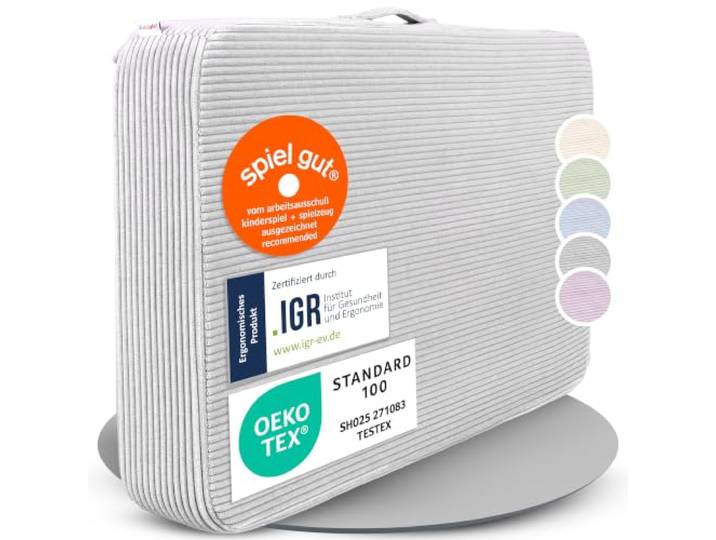
Linodino Hüpfpolster für Kinder 107x70x17cm Hüpfmatratze waschbar Öko-Tex Mit Federkern und Tragegriff, weicher Cord Bezug, rutschfeste Unterseite – Spielmatte zum Hüpfen Toben Spielen BalancierenLinodino Hüpfpolster für Kinder 107x70x17cm Hüpfmatratze waschbar Öko-Tex Mit Federkern und Tragegriff, weicher Cord Bezug, rutschfeste Unterseite – Spielmatte zum Hüpfen Toben Spielen Balancieren. VIELSEITIGER HÜPFSPAß – Das Hüpfpolster sorgt für ungebremsten Spielspaß! Durch den Federkern ist es leise und sorgt durch die niedrige Höhe für eine sichere Landung. FÖRDERT MOTORIK – Mit diesem Hüpfkissen werden das Gleichgewicht und die Koordination spielerisch gefördert. Kinder können es dank des praktischen Tragegriffes eigenständig verschieben. SICHER UND ZERTIFIZIERT – Der sanfte, hautfreundliche Cord-Bezug ist gleichzeitig strapazierfähig. Für die Sicherheit ist die Hüpfmatte mit dem Oeko-Tex Standard 100 zertifiziert. MULTIFUNKTIONAL UND PLATZSPAREND – Mit nur 6,5 kg lässt sich das Hüpfpolster Kinder leicht anpassen. Es dient nicht nur als Spielmatte, sondern auch als Leseplatz oder Kuschelecke. EINFACHE PFLEGE – Dank des praktischen Reißverschlusses lässt sich der Bezug schnell abnehmen und bei 30°C reinigen. Das Hüpfkissen indoor passt perfekt in jedes Kinderzimmer und sorgt als Geschenkidee für leuchtende Kinderaugen. Farbe:Grau129,00 €*Versand: 0,00 €Sichere Weiterleitung zum Anbieter
-
Linodino Hüpfpolster für Kinder 107x70x17cm Hüpfmatratze waschbar Öko-Tex Mit Federkern und Tragegriff, weicher Cord Bezug, rutschfeste Unterseite – Spielmatte zum Hüpfen Toben Spielen BalancierenLinodino Hüpfpolster für Kinder 107x70x17cm Hüpfmatratze waschbar Öko-Tex Mit Federkern und Tragegriff, weicher Cord Bezug, rutschfeste Unterseite – Spielmatte zum Hüpfen Toben Spielen Balancieren. VIELSEITIGER HÜPFSPAß – Das Hüpfpolster sorgt für ungebremsten Spielspaß! Durch den Federkern ist es leise und sorgt durch die niedrige Höhe für eine sichere Landung. FÖRDERT MOTORIK – Mit diesem Hüpfkissen werden das Gleichgewicht und die Koordination spielerisch gefördert. Kinder können es dank des praktischen Tragegriffes eigenständig verschieben. SICHER UND ZERTIFIZIERT – Der sanfte, hautfreundliche Cord-Bezug ist gleichzeitig strapazierfähig. Für die Sicherheit ist die Hüpfmatte mit dem Oeko-Tex Standard 100 zertifiziert. MULTIFUNKTIONAL UND PLATZSPAREND – Mit nur 6,5 kg lässt sich das Hüpfpolster Kinder leicht anpassen. Es dient nicht nur als Spielmatte, sondern auch als Leseplatz oder Kuschelecke. EINFACHE PFLEGE – Dank des praktischen Reißverschlusses lässt sich der Bezug schnell abnehmen und bei 30°C reinigen. Das Hüpfkissen indoor passt perfekt in jedes Kinderzimmer und sorgt als Geschenkidee für leuchtende Kinderaugen. Farbe:Blau129,00 €*Versand: 0,00 €Sichere Weiterleitung zum Anbieter
-
Wie lade ich Acrobat Reader?
Um den Acrobat Reader herunterzuladen, besuchen Sie die offizielle Adobe-Website. Dort finden Sie eine Download-Seite für den Acrobat Reader. Klicken Sie auf den Download-Button und wählen Sie Ihr Betriebssystem aus. Folgen Sie den Anweisungen auf dem Bildschirm, um den Download abzuschließen. Sobald der Download abgeschlossen ist, öffnen Sie die heruntergeladene Datei und folgen Sie den Anweisungen des Installationsassistenten, um den Acrobat Reader auf Ihrem Gerät zu installieren. Nach der Installation können Sie den Acrobat Reader verwenden, um PDF-Dateien zu öffnen und anzuzeigen. **
-
Wie sicher ist Acrobat Reader?
Wie sicher ist Acrobat Reader? Acrobat Reader ist im Allgemeinen eine sichere Anwendung, die regelmäßig von Adobe aktualisiert wird, um Sicherheitslücken zu schließen. Es ist jedoch wichtig, stets die neueste Version zu verwenden, um von den aktuellsten Sicherheitsfunktionen zu profitieren. Zudem sollte man darauf achten, Dateien nur von vertrauenswürdigen Quellen zu öffnen und Vorsicht walten lassen, wenn es um das Öffnen von Dateianhängen in E-Mails geht. Letztendlich ist die Sicherheit von Acrobat Reader auch davon abhängig, wie gut man seinen Computer vor Malware und anderen Bedrohungen schützt. **
-
Wo finde ich Acrobat Werkzeuge?
Acrobat Werkzeuge finden Sie in der Acrobat-Benutzeroberfläche, die verschiedene Registerkarten und Menüs für die Bearbeitung und Verwaltung von PDF-Dateien bietet. Sie können auf die Werkzeuge über die Menüleiste oben im Programm zugreifen oder über die Symbolleiste, die oft am oberen Rand des Fensters angezeigt wird. Einige der gängigsten Werkzeuge sind zum Beispiel Textbearbeitung, Kommentarfunktionen, Formularfelder und Seitenverwaltung. Wenn Sie spezifische Werkzeuge benötigen, können Sie auch die Suchfunktion in Acrobat verwenden, um schnell das gewünschte Werkzeug zu finden. **
-
Wofür wird Adobe Acrobat verwendet?
Adobe Acrobat wird hauptsächlich zur Erstellung, Bearbeitung und Anzeige von PDF-Dokumenten verwendet. Es ermöglicht das Zusammenführen mehrerer Dateien zu einem PDF, das Hinzufügen von Kommentaren, das Ausfüllen von Formularen und das Unterzeichnen von Dokumenten digital. Zudem bietet Adobe Acrobat Funktionen zur Sicherung und Verschlüsselung von PDF-Dateien sowie zur Konvertierung von PDFs in andere Dateiformate. Insgesamt ist Adobe Acrobat ein vielseitiges Tool für die Arbeit mit elektronischen Dokumenten. **
* Alle Preise verstehen sich inklusive der gesetzlichen Mehrwertsteuer und ggf. zuzüglich Versandkosten. Die Angebotsinformationen basieren auf den Angaben des jeweiligen Shops und werden über automatisierte Prozesse aktualisiert. Eine Aktualisierung in Echtzeit findet nicht statt, so dass es im Einzelfall zu Abweichungen kommen kann. ** Hinweis: Teile dieses Inhalts wurden von KI erstellt.